
ePRINTit Spanish Wireless Printing Instructions
ePRINTit es unservicio de impresión inalámbrica que le permite imprimir materiales desde su teléfono, equipo portátil o computadora.
- Las impresiones pueden enviarse desde su hogar o la biblioteca.
- Tiene un plazo de 2 días para recoger y pagar las impresiones en la biblioteca.
- Costo:
- Blanco y negro: 10 centavos por página
- Color: 25 centavos por página
Para imprimir documentos por correo electrónico
-
- Encuentre un correo electrónico que desea imprimir
- Seleccione Reenviar
- Reenvíe un correo electrónico con el documento o archivo adjunto que desea imprimir a una de las siguientes direcciones de correo electrónico:
La Biblioteca Principal
-
-
- Para impresiones en blanco y negro, reenvíe el correo electrónico a: bw@itpld.org
- Para impresiones a color, reenvíe el correo electrónico a: color@itpld.org
-
La Sucursal
-
-
- Para impresiones en blanco y negro, reenvíe el correo electrónico a: branchbw@itpld.org
- Para impresiones a color, reenvíe el correo electrónico a: branchcolor@itpld.org
-
Su nombre de usuario será una coleeción de números única que debería haber recibido en el correo electrónico de confirmación. Va a necesitar este codigo para recuperar sus impresiónes.

Para imprimir desde una computadora portátil o desde un archivo en su teléfono – imprimir desde un sitio web
Los tipos de archivos compatibles son: .pdf .jpg .jpeg .png .gif .bmp .tif .tiff .doc .docx .ppt .pptx .xls .xlsx .html .htm .txt .rtf .pub .odt .odp .ods
No es posible imprimir documentos protegidos con contraseña.
Paso 1
- Para regoger impresiones: seleccione el botón Remote Printing en la esquina superior de la derecha de la página.
- Si utiliza un dispositivo móvil: seleccione las tres rayas horizontales y luego seleccione el botón Remote Printing.
![You can print emails, pictures, and files from dropbox, box, onedrive and office365.]() Paso 2
Paso 2
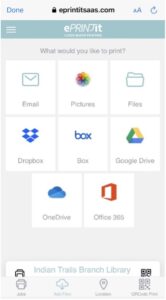
Seleccione cómo quiere recuperar su archivo – es major si se guarda como un Archivo (File). La opción de Google Drive no está disponible.
Paso 3
Seleccione si lo que quiere imprimir es una foto o un archivo. Puede seleccionar múltiples archivos.
Paso 4
Una vez que haya elegido su archivo, seleccione Abrir (Open) en la parte superior derecha de su pantalla.
Paso 5
Seleccione donde quiere recoger las impresiónes, puede buscar Indian Trails y seleccionar Main Library (la biblioteca principal) o Branch Library (la sucursal).
Paso 6
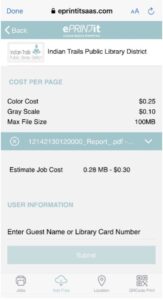
Seleccione las opciónes de impresión por hacer clic en la flecha
- Cantidad de copias
- Rango de páginas
- Blanco y negro o Color
- Orientación: Como está guardado, Vertical (retrato) u Horzontal (paisaje)
- A un lado o doble lado
- Tamaño de papel: Carta o legal
![A screen example of priting black and white or color.]() Paso 7
Paso 7
Ingrese el número de su tarjeta de la biblioteca o su nombre.
- NOTA: La información que ingrese será la que necesitará para recoger su documento impreso.
-
-
-
- Sugerimos usar su número de tarjeta de biblioteca o sus iniciales
-
-
-
- Opcional: Ingrese su dirección de correo electrónico para recibir una confirmación.
Paso 8
Seleccione Submit (Enviar).
- Enseñará un mensaje que le indicará si el envío de las impresiones fue exitoso o no.
Paso 9
Recoja sus impresiones.
- En cualquier impresora de la biblioteca, ingrese el nombre de usuario que utilizó en el Paso 7.
Imprimir de la App ITPLD – Documentos guardados en su dispositivo
Paso 1
Abra a ITPLD App.
Paso 2
Seleccione Visit Us.
Paso 3
Seleccione Wireless Printing.
Paso 4
Seleccione Print Now.
![You can print emails, pictures, and files from dropbox, box, onedrive and office365.]() Paso 5
Paso 5
Seleccione de donde quiere recuperar su archivo – es mejor si se guarda como un Archivo (File). La opción de Google Drive no está disponible.
Paso 6
Seleccione el archivo o que desea imprimir de su dispositivo. Puede seleccionar múltiples archivos.
Paso 7
Una vez que haya elegido su archivo, seleccione Abrir (Open) en la parte superior derecha de su pantalla.
Paso 8
Seleccione donde quiere recoger las impresiónes, puede buscar Indian Trails y seleccionar Main Library (la biblioteca principal) o Branch Library (la sucursal).
Paso 9
Seleccione las opciónes de impresión.
- Cantidad de copias
- Rango de páginas
- Blanco y negro o Color
- Orientación: Como está guardado, Vertical (retrato) o Horizontal (paisaje)
- A un lado o doble lado
- Tamaño de papel: Carta o legal
![A screen example of priting black and white or color.]() Paso 10
Paso 10
Ingrese el número de su tarjeta de la biblioteca o su nombre.
- NOTA: La información que ingrese será la que necesitará para recoger su documento impreso.
-
-
-
- Sugerimos usar su número de tarjeta de biblioteca o sus iniciales.
-
-
-
- Opcional: Ingrese su dirección de correo electrónico para recibir una confirmación.
Paso 11
Seleccione Submit (Enviar).
- Enseñará un mensaje que le indicará si el envío de las impresiones fue exitoso o no.
Paso 12
Recoja sus impresiónes.
- En cualquier impresora de la biblioteca, ingrese el nombre de usuario que utilizó en el Paso 10.
Para obtener asistencia
- Llame al 847.459.4100, ext. 3 o solicite una sesión individual gratuita.
- Envíe un correo electrónico a adult@itpld.org o branch@itpld.org
- Visite el Escritorio de los servicios para adultos o la sucursal para un tutorial rápido en persona.
Last updated: March 2026